
- Товары со скидкой
- Категории товаров
- РЭБ
- Усилители сигнала для DJI Mavic и Autel
- Антенны-усилители сигнала для квадрокоптеров
- Комплекты усилителей сигнала
- Модули для антенн-усилителей сигнала
- Аксессуары для усилителей сигнала
- Коаксиальные кабели для антенн - усилителей для дронов
- Выносные усилители сигнала
- Муляжи усилителей сигнала
- Запчасти и комплектующие для антенны Skyrazor Otaman
- Запчасти и комплектующие для антенны Skyrazor Varta
- Комплекты ночного видения для военных на автомобиль
- Квадрокоптеры и комплектующие
- Детекторы дронов (РЭР)
- Тепловизоры
- Станции управления и катушки с оптоволокном
- Энергонезависимость
- Рации
- Приборы ночного видения
- Векторные анализаторы
- Прожекторы для ПВО
- Терминалы спутниковой связи Starlink
- Оптические приборы и аксессуары
- Источники питания
- Гибридные инверторы
- Комплекты бесперебойного питания
- Акумуляторы
- Источники бесперебойного питания 220 В + инвертори
- Малоамперные источники питания
- Преобразователи напряжения
- Комплекты СЭС
- Солнечные модули
- Стабилизаторы напряжения LogicPower
- Системы накопления энергии
- Высоковольтные аккумуляторы LiFePO4 (литий-железо фосфат)
- Зарядные станции
- Видеонаблюдение
- Камеры видеонаблюдения
- Комплекты видеонаблюдения
- Тепловизионные камеры
- Мониторы для видеонаблюдения
- Видеорегистраторы
- Нагрудные видеорегистраторы
- Жесткие диски (HDD) для видеонаблюдения
- Комутационные боксы, адаптеры
- Кронштейны для камер
- Разьемы, переходники
- Аксесуары для видеонаблюдения
- Приемники-передатчики
- Антивандальные решетки для камер
- Сигнализация Ajax
- Домофоны
- Дизельные и бензиновые генераторы
- Сетевое оборудование
- Метеостанции
- Сантехника
- Обогреватели
- Роботехника
- Электроника
- Ноутбуки
- Техніка Apple
- Телефоны
- Телевизоры
- Принтеры и сканеры
- Планшеты
- POS терминалы
- Акустические системы
- Наушники для телефона
- Смарт-часы
- Многофункциональные устройства (МФУ)
- Электрообогреватели
- Уничтожители документов
- Сканеры штрих-кодов
- Морозильные камеры
- Игровые консоли
- Газонокосилки
- Кресла офисные и игровые
- Мойки высокого давления
- Бытовая техника
- Компьютерное оборудование
- Компьютеры
- Компьютерная периферия
- Электросамокаты
- Мониторы для компьютеров
- Фото и видеосъемка
- Видеопередатчики
- Культиваторы
- Спикерфон
- Проекторы
- Инструменты
- Программное обеспечение (ПО)
- Мультипечи
- Электробритвы
- Металлоискатели
- Электрогитары
- Соковыжималки
- Фены
- Документ-камеры
- Фотоэпиляторы
- Ланч-боксы
- Кофемолки
- Массажёры
- Увлажнители воздуха
- Ламинаторы
- Дезинфекторы
- Термокружки
- Вентиляторы
- Электронные книги
- Детекторы жучков
- Аромадиффузоры
- Тренажёры
- Навигаторы
- Морское оборудование
- Хронографы
- Электроника для велосипедов
- Электроника для собак
- Весы
- Спутниковые коммуникаторы
- Защита Украины и все для обучения
- Интерактивное оборудование
- Очки виртуальной реальности
- Турели
- Кабельна продукція
- Экзоскелеты
- Гібридні інвертори
- Сонячні панелі
- Джерела безперебійного живлення(ДБЖ)
- Понедельник00:0024:00
- Вторник00:0024:00
- Среда00:0024:00
- Четверг00:0024:00
- Пятница00:0024:00
- Суббота00:0024:00
- Воскресенье00:0024:00
ПОДКЛЮЧЕНИЕ КАМЕРЫ DAHUA И IMOU ПО БЕСПРОВОДНОЙ СЕТИ ЧЕРЕЗ ПРИЛОЖЕНИЕ IMOU

Если Вы приобрели беспроводную облачную камеру DAHUA или Imou и не знаете как подключить и настроить, используйте следующую инструкцию для первичной настройки камеры.
Вы должны находиться в зоне действия Wi-Fi роутера (который должен работать на стандартной частоте 2.4GHz)
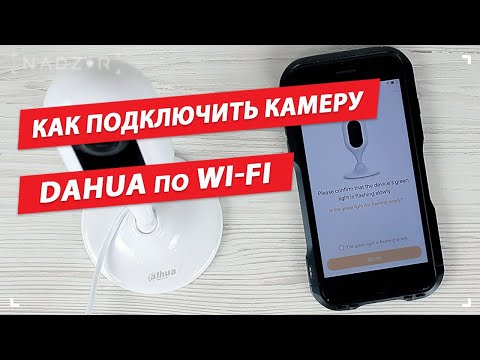
1. Распакуйте камеру и подключите к электросети через адаптер (адаптер идет в комплекте).
2. Подключите смартфон (планшет) к Wi-Fi сети вашего роутера (к которому планируете подключить камеру).
3. Установите программу “IMOU”. Загрузить её можно бесплатно с "AppStore" для iPhone/iPad или "Goole Play" для Android.
4. Запустите приложение “IMOU”.
Затем нужно зарегистрировать учётную запись которая будет храниться на облачном сервере компании.
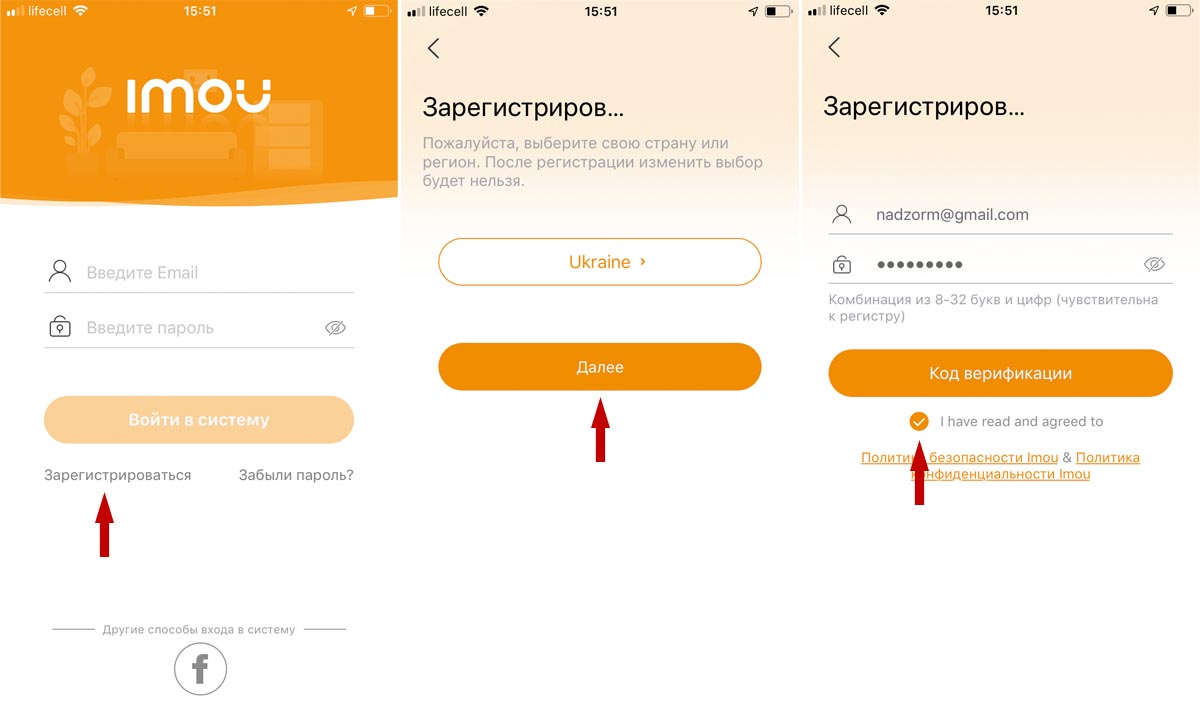
Нажмите - Зарегистрироваться, затем выберете страну - Ukraine.
Введите адрес электронный почты и придумайте пароль ( пароль должен содержать не менее 8 символов цифры и буквы).
Установите галочку напротив - I have read and agreed to и нажмите - Код верификации.
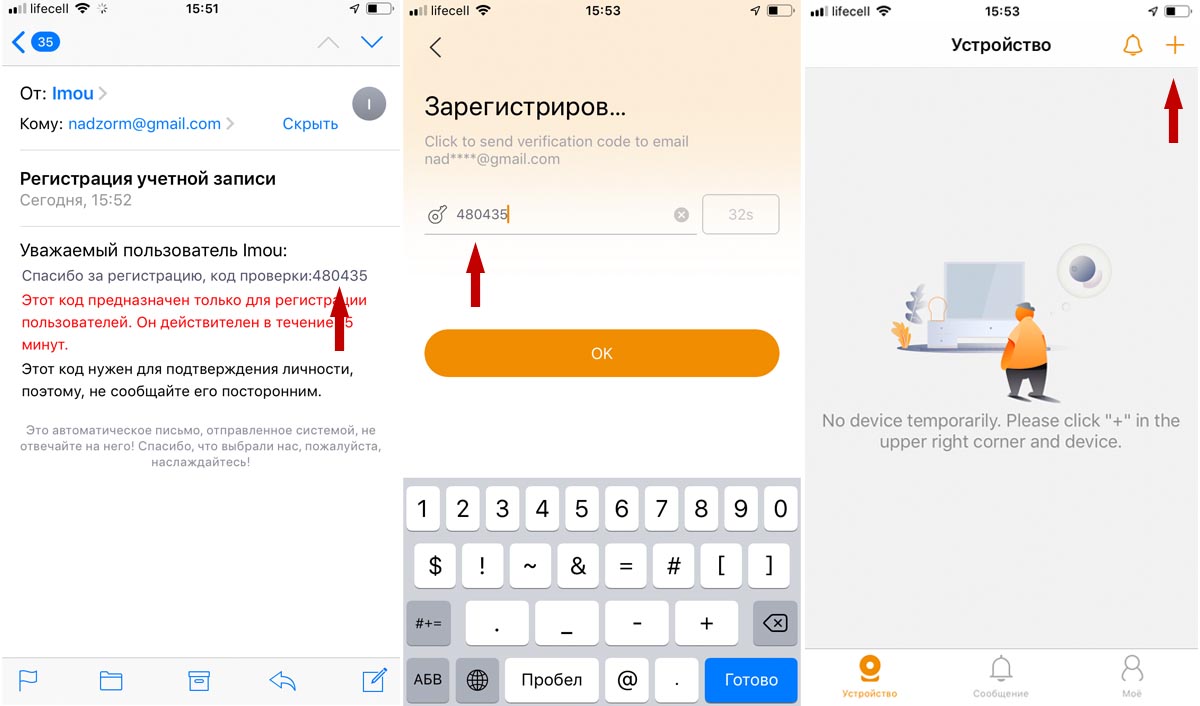
5. Заходим на почту, запоминаем код проверки и вводим в появившемся окне программы.
Если код введён верно процесс регистрации пройдёт успешно и Вы автоматически попадёте в основное окно программы.
Для добавления новой (только купленной камеры) нажимаем (+) в верхней части экрана.
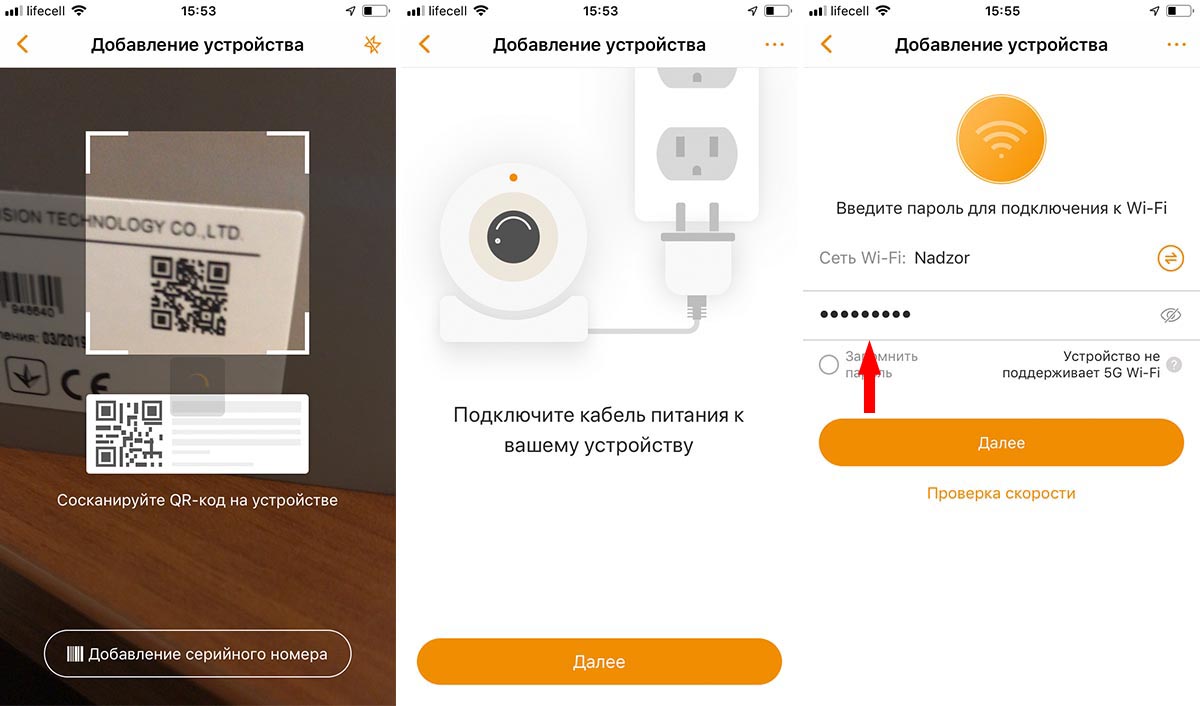
6. Затем камерой смартфона сканируем QR код наклеенный на корпусе камеры.
После успешного сканирования нажимаем – Далее.
Затем вводим пароль от вашей Wi-Fi сети и нажимаем - Далее
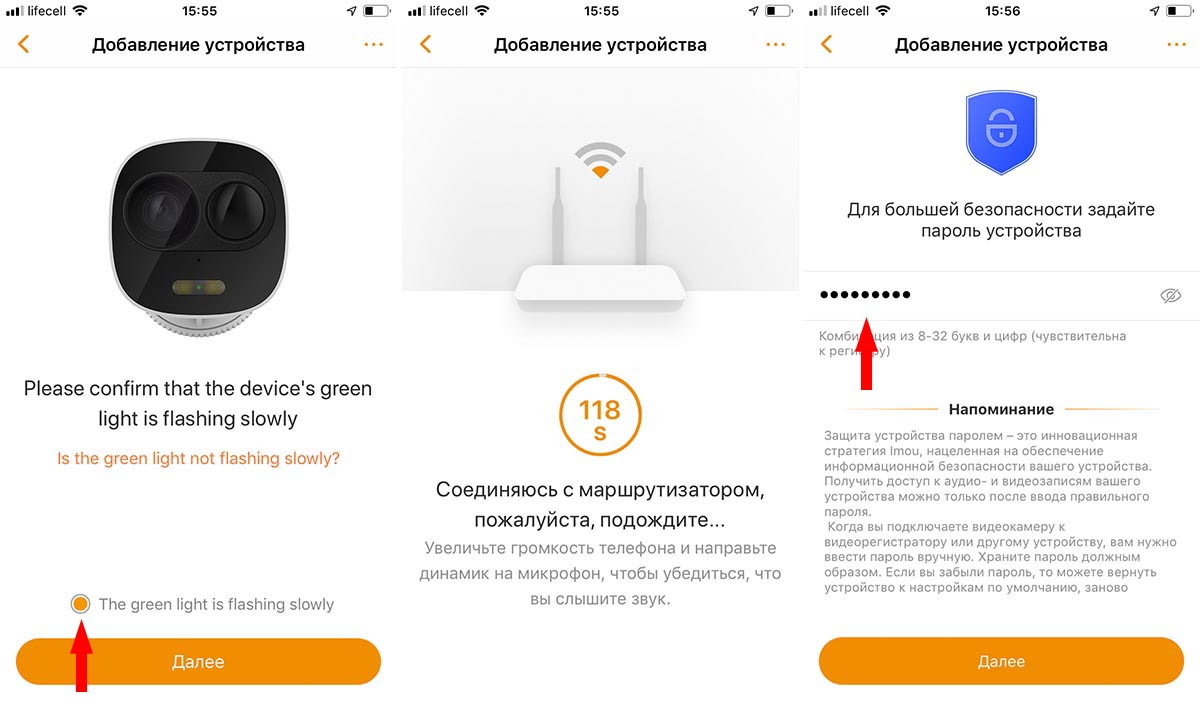
7. Ставим галочку - The green light is flashing slowly и нажимаем - Далее.
Через 20-60 сек. если пароль введён верно камера подключится к Wi-Fi сети и программа предложит для большей безопасности задать пароль на камеру (придумываем пароль который должен содержать не менее 8 символов цифры и буквы).
Внимание: В некоторых моделях приложение просит ввести стандартный пароль- admin. Внимательно читайте подсказки программы!
Нажимаем – Далее...
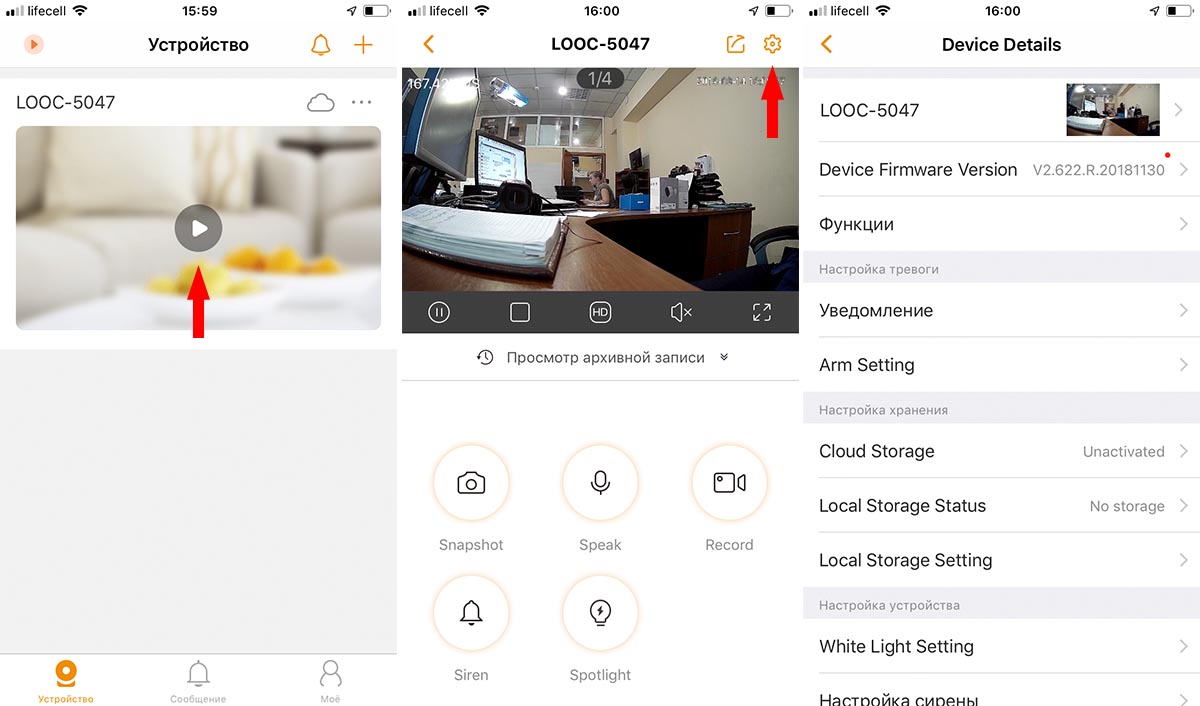
8. Затем камера будет закреплена за Вашей учётной записью.
Запустить предпросмотр камеры можно нажав на значок по центру добавленной камеры.
На этом подключение камеры закончено.
В приложении можно полностью управлять камерой - смотреть записи с карты памяти, настраивать push уведомления, включать звук и многое другое.
Но об этом в следующей статье...
Программа имеет интуитивно понятный и простой интерфейс.
Надеемся данная статья была полезной. Если у Вас возникнут вопросы, пишите в чат или звоните в нашу техническую поддержку.


 Портативная зарядная станция EcoFlow DELTA 3 Classic 1800W для квартиры во время отключений электроэнергииEcoFlow DELTA 3 Classic — зарядная станция на 1024 Вт·ч и 1800 Вт, которая поддерживает работу холодильника, роутера и ноутбука во время отключений электроэнергии и заряжается от розетки примерно за час. Рассказываем, в чем ее преимущества, сколько времени техника может работать от станции и кому она подойдет лучше всего.Полная версия статьи
 ТОП-3 гибридных инвертора для дома: как выбрать лучшую модель в 2026 годуДля квартиры, частного дома и системы резервного питания требуются инверторы разной мощности. Модели Anern на 3, 4,2 и 6,2 кВт позволяют подобрать конфигурацию под конкретную нагрузку, аккумуляторы и солнечные панели.Полная версия статьи